Оформление
Мастер создания кампаний
Мастер проводит создание кампании по трём шагам: цель → группы и таргетинг → объявления и медиа. Тот же мастер используется для редактирования и дублирования.
Как открыть мастер
В разделе «Рекламный кабинет» на вкладке «Кампании» нажмите кнопку создания кампании. Откроется мастер с тремя шагами: «Кампания», «Группы объявлений», «Объявления». Переход между шагами — кнопками «Назад» и «Далее», публикация на последнем шаге — кнопкой «Опубликовать».
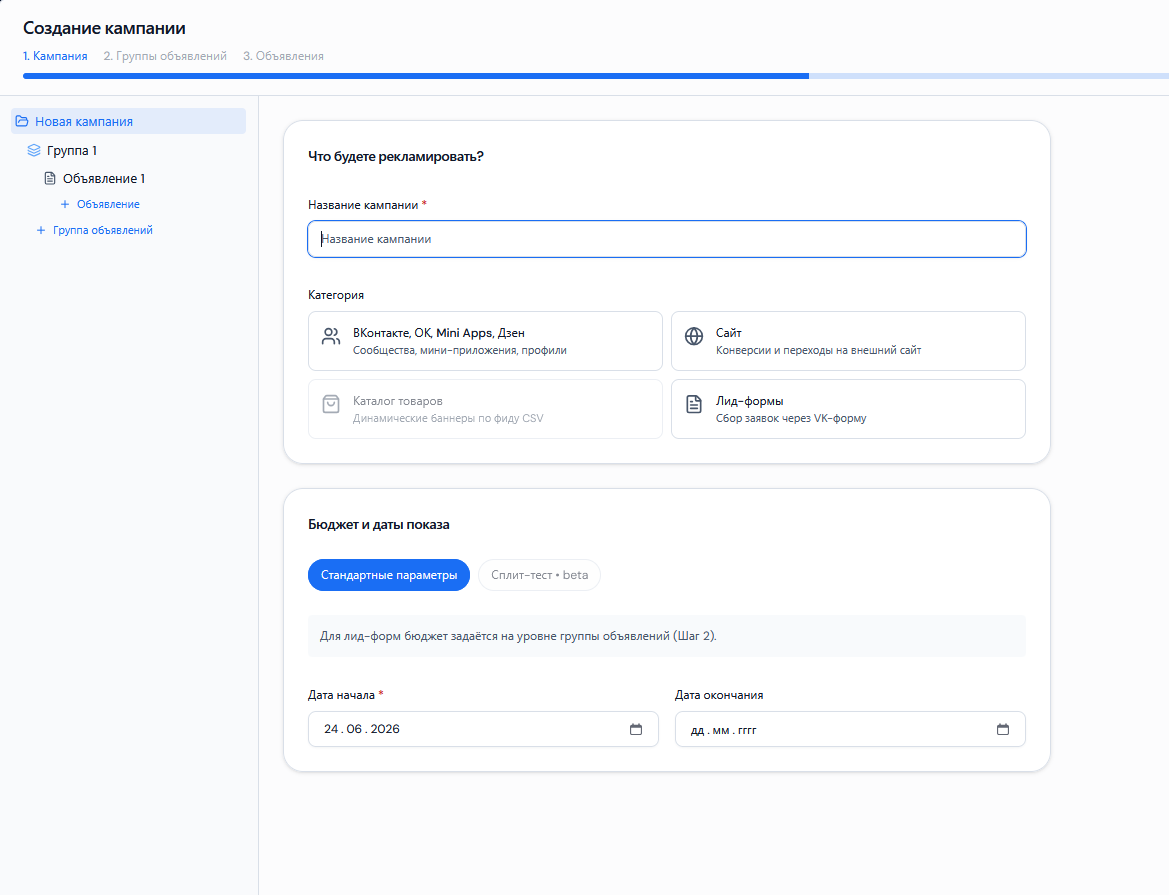
Шаг 1. Кампания
На первом шаге вы выбираете тип (цель) кампании и задаёте её основу.
Вы выбираете, что рекламируете — категорию кампании:
- Сообщества и Mini Apps (в мастере — «ВКонтакте, ОК, Mini Apps, Дзен») — ведение трафика на подписку или сообщение в сообщество, а также в приложения ВК (например, в Senler).
- Сайт — трафик и конверсии на сайт. Указываете URL сайта.
- Лид-формы — сбор заявок через встроенную форму VK. Выбираете нужную форму.
Также на этом шаге задаются название кампании, даты показа и бюджет. Для всех типов, кроме лид-форм, доступен переключатель оптимизации бюджета на уровень кампании: если включён — бюджет задаётся на кампанию, если выключен — на каждую группу.
TIP
Тип кампании определяет, какие таргетинги и форматы объявлений будут доступны дальше. Поэтому выбирайте его первым.
Шаг 2. Группы объявлений
На втором шаге настраиваются группы объявлений и их таргетинг. Для каждой группы задаются название, бюджет (если он не на уровне кампании) и таргетинги.
Доступны все таргетинги, которые есть в кабинете VK Рекламы, — пол и возраст, география, интересы и поведение, аудитории, сообщества, устройства, ключевые фразы и другие. Конкретный набор зависит от типа кампании.
Сегментация (сплит-тесты)
Группу объявлений можно сразу сегментировать — разбить на несколько подгрупп по параметру таргетинга. Это удобно для сплит-тестов: сравнить, какой сегмент работает лучше.
Отдельно включать сегментацию не нужно — она включается, когда вы отмечаете в подходящем таргетинге чек-бокс «Сегментировать по …». Доступные варианты сегментации:
- ГЕО — «Сегментировать по регионам»
- Интересы и поведение аудитории — «Сегментировать по интересам»
- Социальные характеристики — «Сегментировать по полу / по возрасту / по соц.характеристикам»
- Аудитории — «Сегментировать по аудиториям»
- Места размещения (плейсменты) — «Сегментировать по площадкам»
При выборе параметров сегментирования появляется вспомогательное окно: в нём отображается итоговое количество созданных групп, а также можно задать параметры их названия.
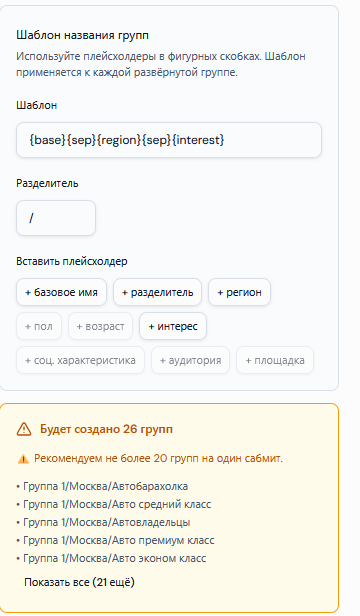
При публикации Вектор создаст все подгруппы сразу, разложив по ним выбранные значения таргетинга.
Не плодите лишние сегменты
Чем больше параметров и значений — тем больше подгрупп (комбинаций). Их число ограничено; следите за счётчиком сегментов, чтобы не выйти за лимит.
Шаг 3. Объявления
На третьем шаге создаются объявления (баннеры). Для каждого:
- Выбирается формат (зависит от типа кампании).
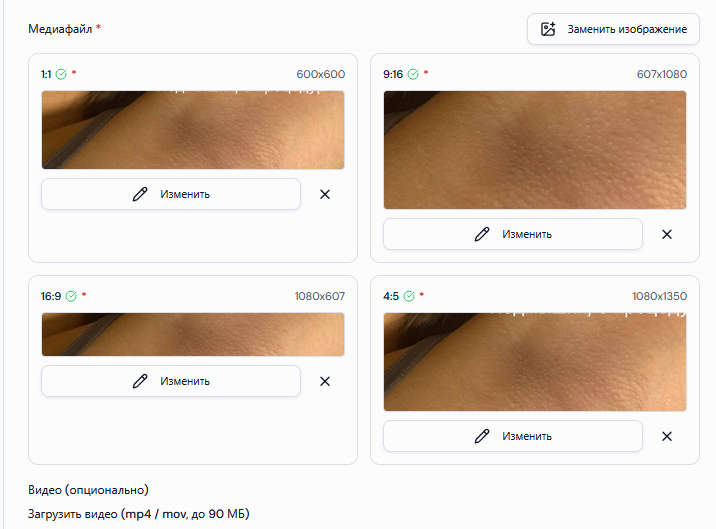
- Загружаются медиа — изображение или видео. Изображение можно кадрировать; форматы под разные плейсменты подгоняются автоматически.
- Заполняются тексты — заголовок, описание, призыв к действию (CTA).
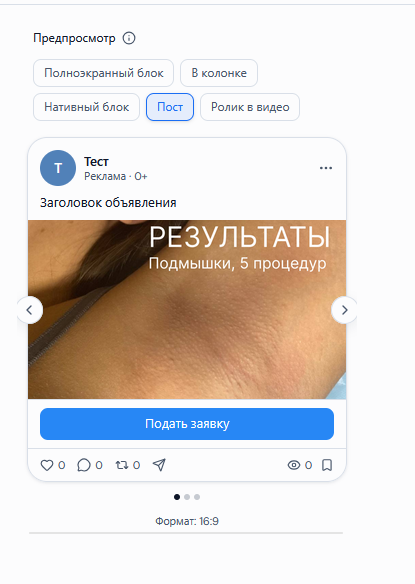
- Справа показан предпросмотр объявления в ленте VK.
После заполнения нажмите «Опубликовать». Кампания со всеми группами и объявлениями создаётся в VK в фоне — можно не ждать и продолжать работу. Когда создание завершится, придёт уведомление в раздел «Уведомления» (значок 🔔 в левом нижнем углу).
Массовое создание объявлений
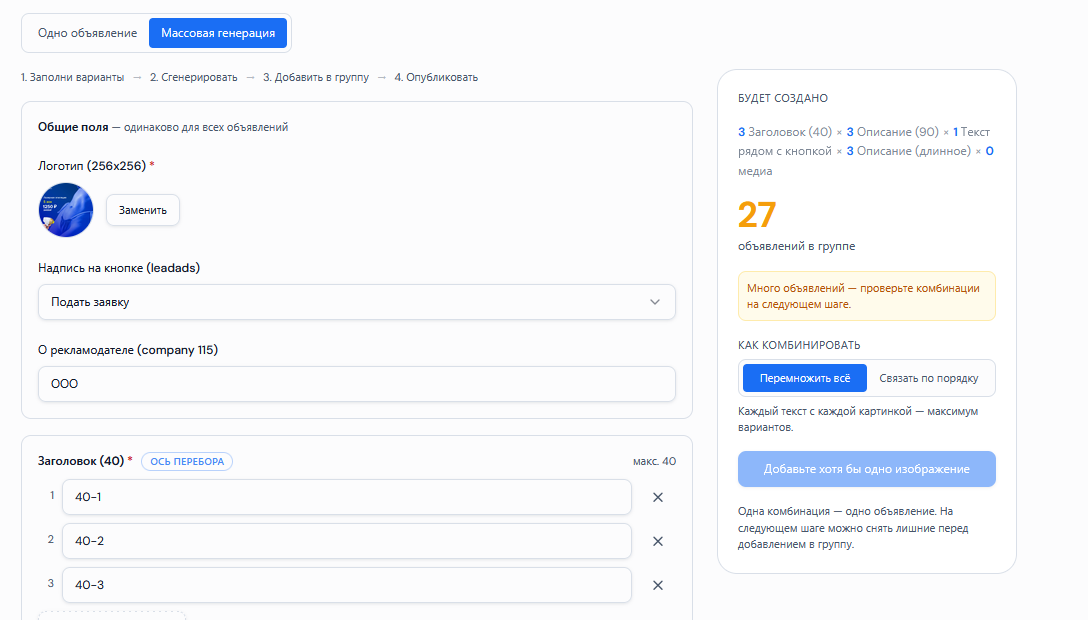
Если нужно создать сразу много объявлений, на шаге «Объявления» включите переключатель «Массовая генерация» (доступен при создании кампании). Генератор соберёт объявления из комбинаций ваших вариантов текста и медиа.
Поток работы подсказан прямо на экране: «1. Заполни варианты → 2. Сгенерировать → 3. Добавить в группу → 4. Опубликовать».
- В блоке «Общие поля» задайте то, что одинаково для всех объявлений (логотип, призыв к действию, общие тексты).
- Добавьте варианты для каждой роли (тексты, изображения) кнопкой «Добавить вариант». Каждый загруженный файл — отдельный вариант.
- Выберите способ комбинирования:
- каждый текст с каждой картинкой — максимум вариантов;
- вариант №1 с вариантом №1 и т.д. — готовые комплекты «один к одному».
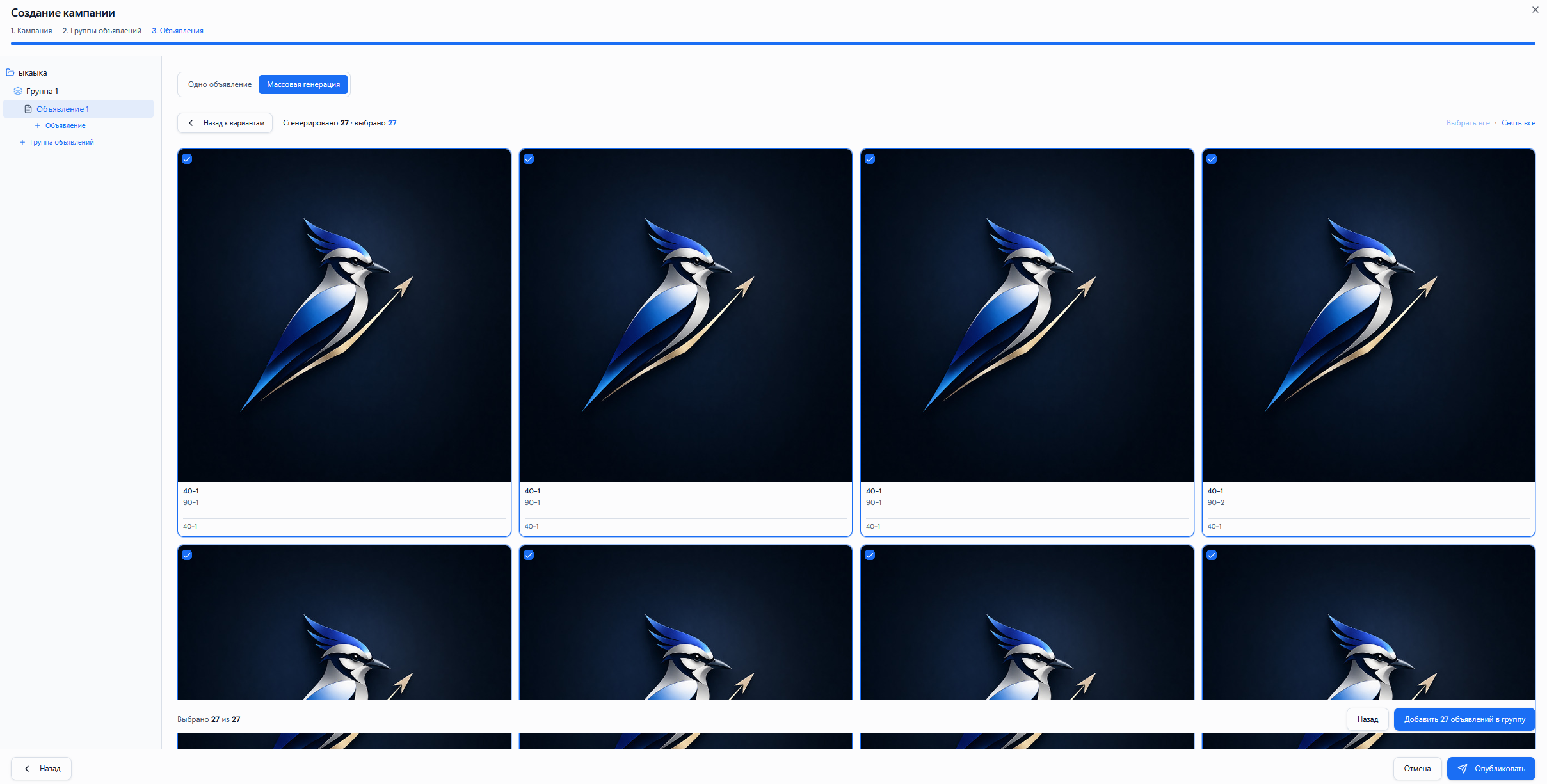
- Нажмите сгенерировать — откроется экран предпросмотра со всеми собранными объявлениями (вернуться к настройке — «Назад к вариантам»).
- Добавьте их в группу — появится сообщение вида «Добавлено N объявлений — теперь нажмите „Опубликовать“».
Следите за количеством
Счётчик показывает, сколько объявлений получится из текущих вариантов, и подсвечивает, если их становится слишком много. Не создавайте сотни объявлений без необходимости.
Редактирование и дублирование
Существующую кампанию, группу или объявление можно открыть в мастере на редактирование (значок «Редактировать в мастере» в таблице) или «Дублировать».
При редактировании часть параметров изменить нельзя (например, тип кампании, выбранную лид-форму или URL — их задаёт исходный пакет). Менять можно названия, таргетинг, объявления (тексты, медиа), даты, бюджет и статусы. Массовая генерация при редактировании недоступна — она только для создания.
См. также: Рекламный кабинет, Массовое редактирование.