Оформление
Рекламный кабинет
Раздел «Рекламный кабинет» — главный рабочий экран. Здесь вы видите статистику и управляете кампаниями, группами и объявлениями выбранного кабинета VK, не заходя в VK Рекламу.
Обзор экрана
Сверху выбран активный кабинет (переключиться между кабинетами можно в разделе «Клиенты»). Данные разложены по трём вкладкам и доступны действия над выбранными строками.
Между уровнями работает детализация (дрилл-даун): нажмите на кампанию — откроется вкладка с её группами; нажмите на группу — её объявления. Хлебные крошки вверху показывают, где вы находитесь.
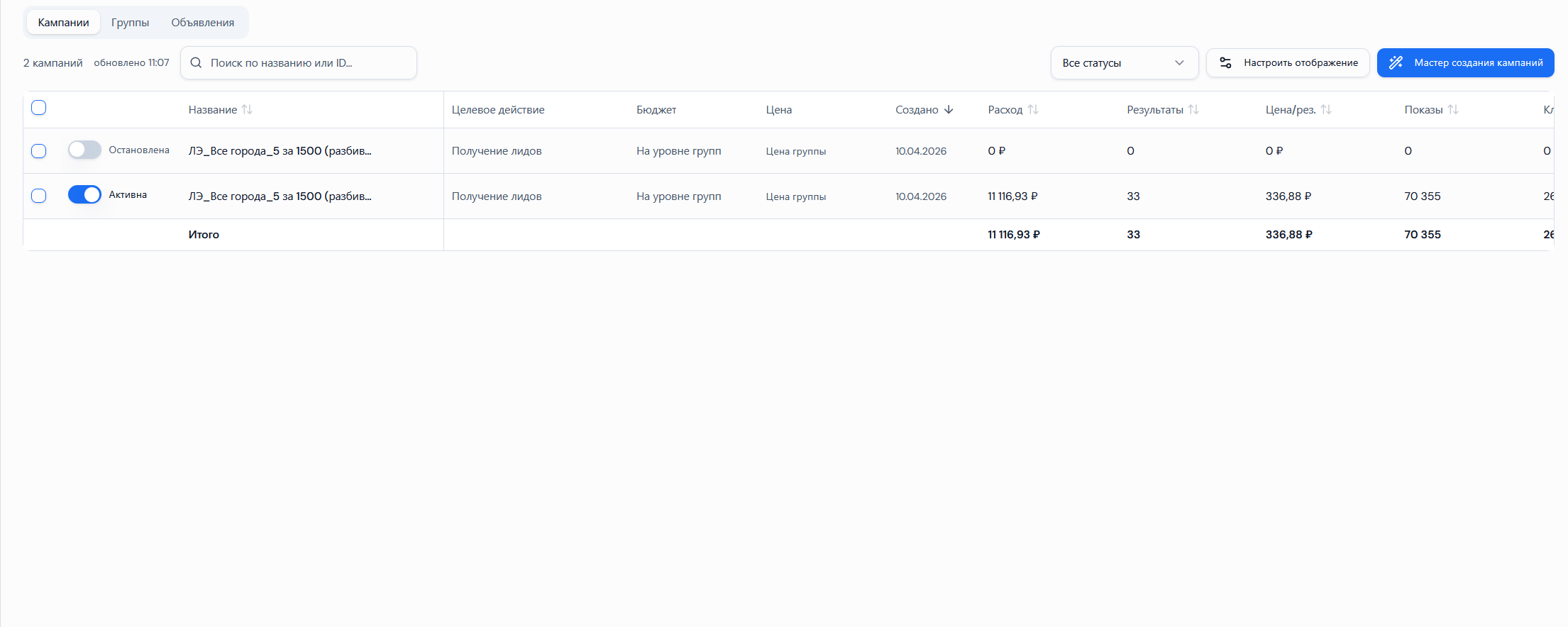
Вкладки: Кампании, Группы, Объявления
Три вкладки переключают уровень данных:
- «Кампании» — список кампаний кабинета.
- «Группы» — группы объявлений (по выбранной кампании).
- «Объявления» — отдельные объявления (баннеры) по выбранной группе.
В таблицах — метрики за выбранный период: расход, показы, клики, CTR, цена клика, результаты, цена результата и другие (набор колонок настраивается, см. ниже). Внизу таблицы — итоги. Расшифровка метрик — в Глоссарии.
Выбор периода
Метрики считаются за выбранный диапазон дат. Выберите период в выборе дат вверху экрана — таблицы пересчитаются.
TIP
Период влияет только на отображаемую статистику. На правила это не влияет: в правилах период задаётся отдельно для каждого условия.
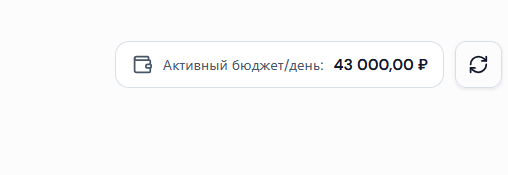
Активный бюджет на день
В шапке показан блок «Активный бюджет/день» — это сумма дневных бюджетов активных кампаний и активных групп внутри них. Значение пересчитывается при включении и отключении объектов и помогает быстро оценить, сколько в день суммарно заложено по кабинету.
Настройка колонок
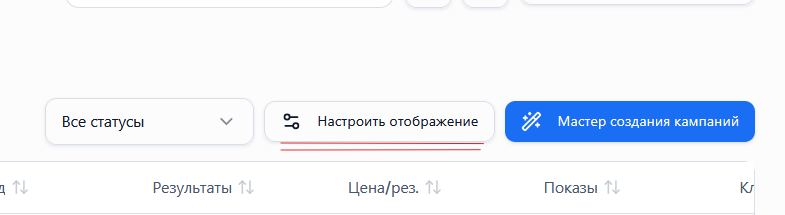
Набор видимых колонок настраивается кнопкой «Настроить отображение» над таблицей; наборы можно сохранять как пресеты столбцов. По умолчанию показаны базовые метрики VK (расход, показы, клики, CTR, цена клика, CPM, результаты, цена результата). Колонки подключённых интеграций добавляются вручную.
После ручной загрузки продаж в группе «Ручные продажи» доступны «Продажи», «Стоимость продажи», «Сумма продаж», ROAS и ROI. Если суммы известны не для всех продаж, рядом есть примечание о неполных данных. Если сумм нет вообще, выручка, ROAS и ROI скрыты.
После настройки amoCRM появляется отдельная группа с лидами, достижением выбранного этапа и выручкой — как считаются столбцы amoCRM.
Листайте слайдер: где находится кнопка и что внутри окна настройки.
Правки прямо в таблице
Часть полей редактируется прямо в строке, без открытия мастера:
- Бюджет — изменить дневной/общий бюджет.
- Статус — включить или остановить кампанию/группу/объявление.
- Название — переименовать.
Изменения уходят в VK сразу после подтверждения.
Действия над выбранными строками
Отметьте строки галочками — появится панель действий с подписью вида «Выбрано: N объявлений». Доступны массовые действия:
- «Редактировать» — открыть массовое редактирование выбранных групп или объявлений (тултип на объявлениях — «Редактировать тексты и кнопки»).
- «Дневной бюджет» — массово изменить бюджет (см. Массовое редактирование → Бюджет).
- «Назначить правила» — привязать правило к выбранным объектам (см. Правила → Назначение).
- «Удалить» — удалить выбранные объекты (с подтверждением).
В каждой строке также есть значки: «Редактировать в мастере», «Дублировать», «Удалить», а для объявлений — «На ремодерацию».

Синхронизация данных
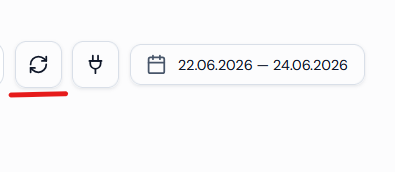
При открытии раздела структура и статистика подтягиваются из VK автоматически. Запустить обновление вручную можно кнопкой с тултипом «Синхронизировать данные из VK».
Рядом виден индикатор свежести статистики: во время обновления — «обновляется…», после — «обновлено ЧЧ:ММ» (время последнего обновления).
Интеграции
Кнопка «Интеграции» в шапке открывает подключения amoCRM, Senler, SaleBot, Яндекс.Метрики и ручную загрузку продаж. Каждая интеграция добавляет свой набор данных; доступность метрик в правилах зависит от её возможностей. Подробно — в статье Интеграции, отдельно — подключение amoCRM.
Отправка объявлений на переоценку
Значок «На ремодерацию» у объявления отправляет его на повторную модерацию в VK. Это бывает нужно, если объявление отклонено и вы внесли правки, либо хотите, чтобы VK переоценил его заново. Действие выполняется сразу, без подтверждающего окна.