Оформление
Подключение кабинета VK Ads
Чтобы Вектор управлял вашей рекламой, нужно подключить рекламный кабинет VK Ads. Подключение выполняется через выдачу доступа в VK Рекламе — пароли вы нигде не вводите.
Что такое «кабинет» в Векторе
Кабинет — это одна учётная запись VK Рекламы, к которой у вас есть доступ. Вы можете подключить несколько кабинетов; их количество зависит от тарифа (см. Подписку).
Как подключить кабинет
- Откройте раздел «Клиенты» и нажмите «Подключить кабинет VK Ads» в правом верхнем углу.
- Введите название кабинета. Это название — для вашего удобства и отображения кабинета в сервисе. Можете просто продублировать название из VK.
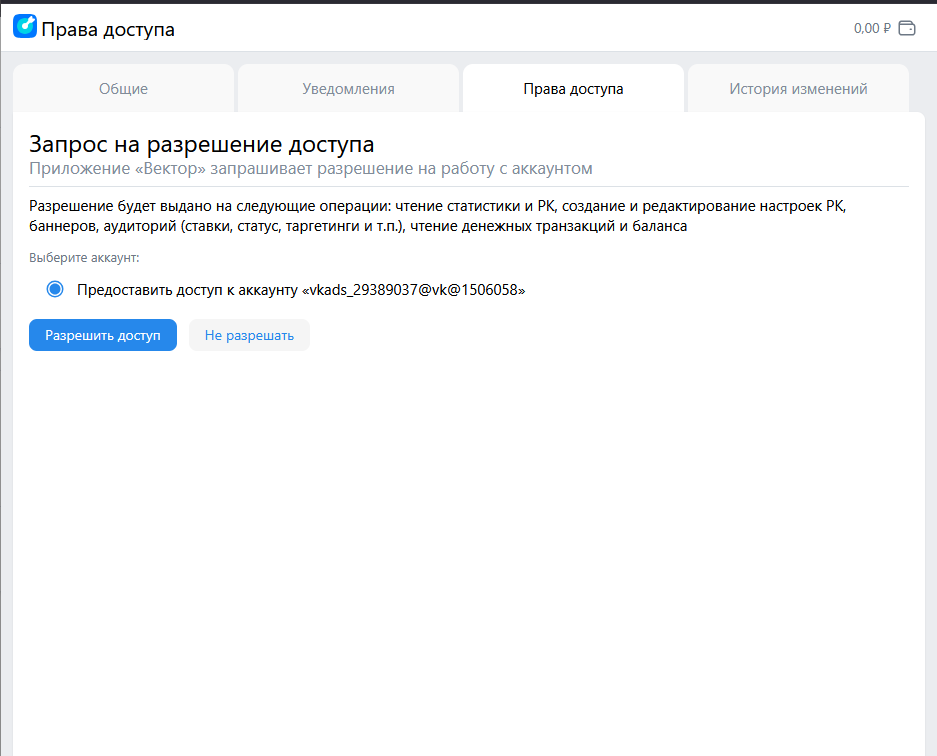
- Откроется новое окно с VK Рекламой и запросом на предоставление доступа приложению. Вы можете выбрать текущий кабинет либо предоставить доступ к одному из кабинетов, к которому у вас есть доступ.
- После подключения обновите страницу — кабинет появится в списке.
- Для полной работы с кабинетом включите тумблер «Мониторинг» на карточке кабинета.
Не появился кабинет после подключения?
Обновите страницу — список кабинетов подгружается заново. Если кабинета всё равно нет, проверьте, что в окне VK Рекламы вы действительно выдали доступ нужному кабинету.
Мониторинг
Тумблер «Мониторинг» на карточке кабинета включает фоновую проверку правил и автоматизаций по этому кабинету.
- Мониторинг включён — Вектор регулярно проверяет правила и при необходимости останавливает/меняет рекламу, ведёт автоповышение лимитов.
- Мониторинг выключен — кабинет виден, статистику можно смотреть и управлять рекламой вручную, но автоматические правила и лимиты по нему не работают.
TIP
Включайте мониторинг только на тех кабинетах, где действительно нужна автоматизация. Так проще контролировать, где правила активны.
Синхронизация данных
Структура кабинета (кампании → группы → объявления) и статистика подтягиваются из VK. Запустить обновление вручную можно кнопкой с тултипом «Синхронизировать данные из VK» — подробнее в статье Рекламный кабинет.