Оформление
Быстрый старт
Это короткий маршрут от первого входа до первого результата. Каждый шаг подробно разобран в отдельной статье — здесь общая последовательность.
Шаг 1. Вход через VK ID
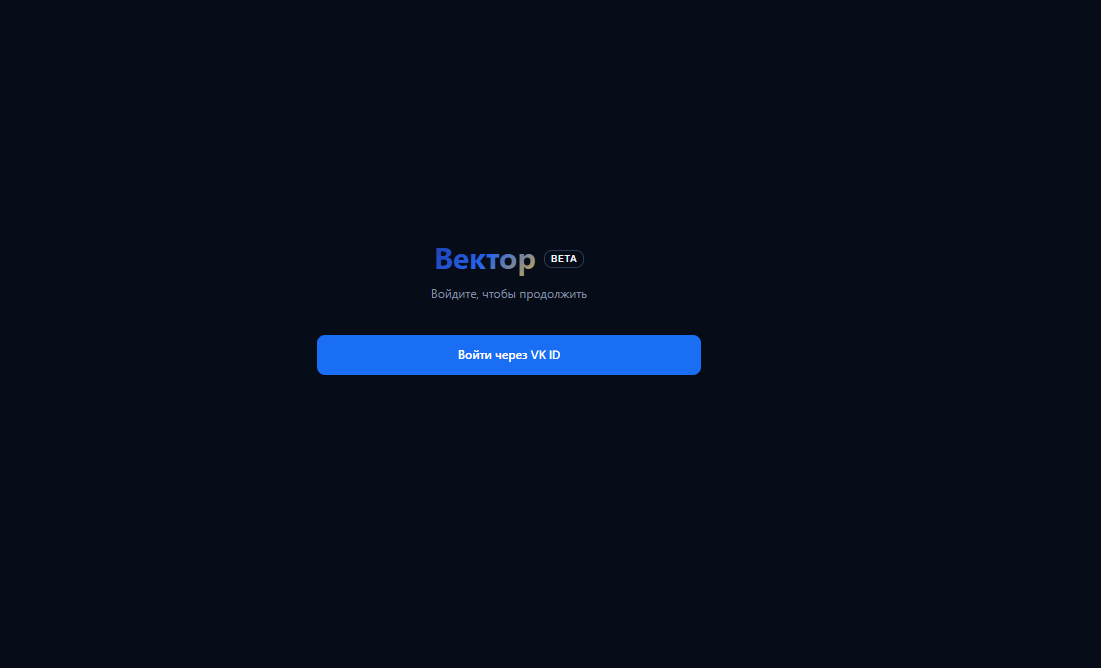
Вектор не требует отдельной регистрации — вход выполняется через VK ID.
- На стартовой странице нажмите «Войти через VK ID».
- Подтвердите доступ в открывшемся окне VK ID.
- При первом входе вы увидите приветственное окно «Добро пожаловать в Вектор». Прочитайте его и нажмите «Понятно».
Сервис в бете
В приветственном окне есть напоминание: сервис только запущен. Кнопки 🐞 и 💬 в левом нижнем углу — для сообщений о проблемах и обращения в поддержку.
Шаг 2. Подключите рекламный кабинет VK
После входа вы попадаете на страницу «Клиенты». Чтобы Вектор увидел вашу рекламу, подключите кабинет VK Ads.
- Нажмите «Подключить кабинет VK Ads».
- Введите название кабинета и выдайте доступ в окне VK Рекламы.
- Включите тумблер «Мониторинг» на карточке кабинета.
Подробно — в статье Подключение кабинета VK.
Шаг 3. Проверьте подписку
Новым пользователям автоматически подключается пробный период на 7 дней на тарифе «Единый». Ничего оплачивать на старте не нужно.
Статус подписки и тарифы — в разделе «Подписка».
Шаг 4. Посмотрите статистику и создайте первое правило
- Откройте раздел «Рекламный кабинет» — здесь кампании, группы и объявления с их метриками. При открытии данные синхронизируются с VK автоматически. См. Рекламный кабинет.
- Перейдите в «Правила» и создайте первое правило — например, остановку объявлений при дорогом результате. См. Правила.
- Назначьте правило на нужные объявления, группы или кампании — без назначения правило не работает.
Что дальше
- Настройте автоповышение бюджета на результативных группах.
- Подключите Senler или Яндекс.Метрику, чтобы видеть качество лидов.
- Непонятный термин? Загляните в Глоссарий.